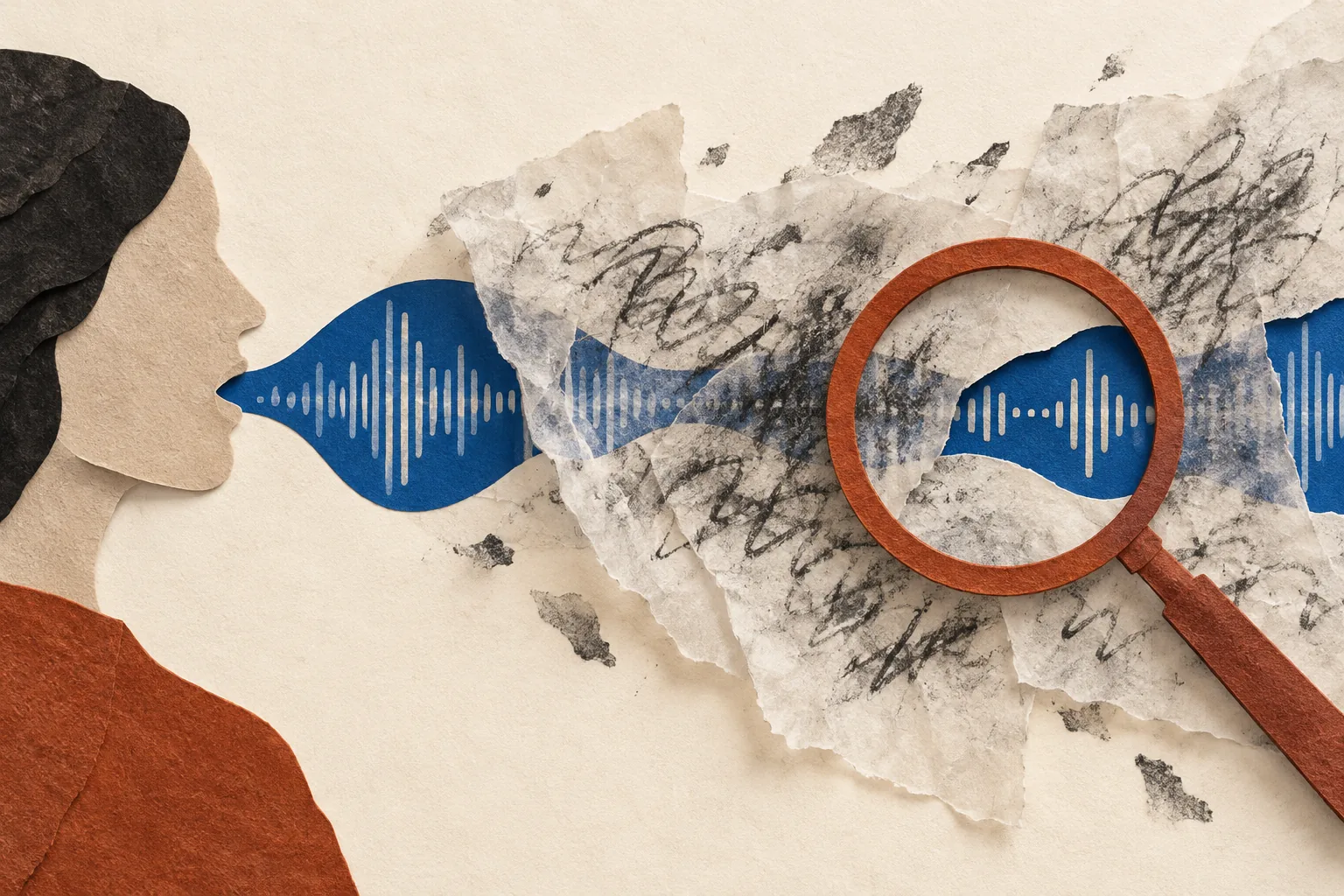


Перед расшифровкой стоит уменьшать только тот шум, который действительно мешает различать речь. Для постоянного гула или шипения подойдёт осторожное шумоподавление. Перебивающий голос, удар по микрофону и сильное эхо требуют другой оценки: один фильтр не решает все проблемы.
Главная цель — сохранить слова, а не добиться полной тишины между ними. Ниже — последовательность для Audacity и способ проверить результат на учебном интервью с фоновым вентилятором.
Решите, нужна ли очистка вообще
Откройте исходник в наушниках. Сначала слушайте смысл: слышны ли окончания, короткие отрицания, числа? Затем оцените фон. Если речь понятна, сохранение небольшого шума может быть лучше дополнительной обработки.
Учебная ситуация: в интервью слышен равномерный гул, но ответы различимы. В другом файле гул такой же, а тихий собеседник почти теряется. Одинаковый фильтр не обязательно даст одинаковый эффект: соотношение голоса и помехи различается.
Если есть более качественный оригинал или отдельная дорожка участника, начните с них. Очистка пересланной копии не всегда рациональнее получения хорошего исходника.
Сначала различите помехи
Прокрутите таблицу по горизонтали ↔
| Что слышно | С чего начать | Признак неудачного исправления |
|---|---|---|
| Постоянный ровный фон | Небольшая проба Noise Reduction по участку без речи | Вместе с фоном исчезают окончания и тихие слова |
| Отдельные щелчки | Проверить, совпадают ли они с важными словами; работать с копией и отдельными повреждениями | После обработки атака согласной звучит как щелчок и удаляется |
| Эхо помещения | Найти более близкий микрофон или отдельную дорожку, если они сохранились | Речь становится «водянистой», согласные различаются хуже |
| Хрип при громких репликах | Проверить исходник на перегрузку; для следующей записи снизить уровень входа | Тише стало всё, но повреждение громких звуков сохранилось |
| Два человека говорят одновременно | Искать отдельные каналы и контекст | Очистка оставляет один голос и уничтожает второй |
Увеличение громкости усиливает и речь, и фон. Уменьшение уровня уже перегруженного файла делает хрип тише, но не возвращает утраченные детали. Шумоподавление по профилю не является общим способом убрать эхо или разделить одновременно говорящих. Поэтому инструкция ниже относится прежде всего к постоянному фону, а не к любому «плохому звуку».
В вымышленной пробе тихое «не согласовали» слышно в оригинале на 02:14, после сильной очистки остаётся «согласовали». Обработку отклоняют, хотя шум уменьшился. На том же интервале более мягкая проба сохранила отрицание и снизила фон — её можно проверить на других тихих репликах перед обработкой всей копии. Если безопасной настройки не нашли, исходник остаётся рабочим вариантом, а спорный фрагмент помечают для уточнения.
Подготовьте сравнение
Сохраните оригинал и работайте с копией. Выберите небольшой участок, где есть обычная речь, тихие слова и характерный шум. Отдельно найдите несколько секунд этого же фона без речи.
До обработки запишите две-три реплики, которые можете уверенно разобрать. Они станут опорой для сравнения. Например:
«Мы не согласовали замену».
«Проверка займёт пятнадцать минут».
«После запуска вернёмся к этому вопросу».
Это учебные фразы. На своей записи выбирайте реальные места, важные для будущего текста. Если слово неразборчиво уже в оригинале, не используйте догадку как эталон.
Пошагово: Noise Reduction в Audacity
Актуальный путь из руководства Audacity: Effect → Noise removal and repair → Noise reduction («Эффекты» → удаление шума и восстановление → шумоподавление).
- Выделите участок только с постоянным шумом.
- Откройте эффект и нажмите Get noise profile — получить профиль шума.
- Выделите исходный тестовый фрагмент с речью, снова откройте эффект и задайте умеренные параметры. Не начинайте с максимального подавления.
- Выберите выход Noise only — только удаляемый шум, примените эффект и прослушайте результат.
- Всегда выполните Undo («Отменить»), чтобы восстановить исходный фрагмент, даже если слышен только шум. Если в удаляемой составляющей были слова или части голоса, ослабьте воздействие и повторите проверку на восстановленном оригинале.
- Когда параметры выбраны, верните выход Audio with noise removed и примените эффект к исходному фрагменту. Прослушайте очищенную версию и сравните с оригиналом.
Каждую новую пробу начинайте с неизменённого звука: отмените предыдущую обработку или заново откройте исходную копию. Применение Noise only заменяет выделенное аудио удаляемой составляющей; простое переключение выхода обратно не восстанавливает речь. После выбора настроек примените их один раз к нетронутой рабочей копии полного файла.
В прежнем интерфейсе Audacity для этой проверки используются Residue и Preview. Это тот же полезный контроль: слушать, что удаляется.
Параметр Noise reduction задаёт силу ослабления, Sensitivity — чувствительность, Frequency smoothing — сглаживание по частотам. Универсальных значений для всех записей нет. Профиль с голосом может привести к удалению нужной речи.
Учебный разбор результата
Представим три версии одного фрагмента. Мы не проводили измерение сервиса; пример показывает, как принять решение.
| Версия | Что услышали |
|---|---|
| Оригинал | Гул заметен, все три опорные фразы различимы |
| Сильная очистка | Фон почти исчез, у тихой реплики потерялось начало |
| Умеренная очистка | Гул остался слабее, опорные слова сохранились |
Для расшифровки выбираем умеренную версию либо оригинал. Сильную отклоняем, даже если она субъективно звучит «чище». Потерянное начало может изменить смысл, а красивый фон этого не компенсирует.
После выбора проверьте ещё один участок: голос мог измениться, вентилятор включиться сильнее, участник — отойти от микрофона. Удачная проба не означает, что весь час одинаков.
Попробуйте на своей записи
Получите расшифровку и сравните трудные слова с исходным звуком, прежде чем обрабатывать весь архив.
60 пробных минут после регистрации · Без банковской карты
Расшифровку можно скачать. Экспорт ИИ-отчётов — на платных тарифах.
Проверьте не только слух, но и текст
Если вы готовите запись именно для транскрибации, сравните результат распознавания исходного и обработанного тестового фрагмента по одним критериям. Не объявляйте победителем версию с более аккуратной пунктуацией, если в ней пропало условие или число.
В исследовании о выборе исходного и улучшенного звука рассматривается важное ограничение: обработка не всегда улучшает распознавание. Практическое решение — проверять результат на нужной речи, а не считать любой фильтр обязательным этапом.
Для рабочего сравнения достаточно записать: какие слова восстановились, какие испортились, осталось ли неразборчивое. Если различий нет, выберите менее изменённый материал и не усложняйте процесс.
Когда этот способ не подходит
Посторонний человек говорит одновременно. Его речь не похожа на постоянный фон. Ищите отдельный источник голоса или отмечайте трудный эпизод.
Микрофон перегружен. Уменьшение шума не возвращает утраченные детали. Проверьте другую запись, если она существует.
Комната сильно отражает звук. Гул и эхо — разные проблемы. Не усиливайте подавление только потому, что голос остаётся нечётким.
Шум меняется по ходу файла. Один профиль может плохо описывать весь материал. Работайте с отдельными характерными участками и сравнивайте результат.
Если после нескольких осмысленных проб слова не становятся различимее, остановитесь. Повторное применение фильтра к уже обработанной копии затрудняет возврат к пригодной версии.
Сохраните результат без потери времени и контекста
Не меняйте скорость и не вырезайте паузы, если дальше нужны ссылки на исходное время. Экспортируйте рабочую копию отдельно и откройте её обычным плеером. Проверьте начало, конец и выбранные сложные места.
В названии или карточке файла укажите, что сделано: «уменьшен постоянный шум, длительность сохранена». Это поможет редактору понять происхождение материала и вернуться к оригиналу.
В Текстославе сначала проверьте транскрипт подготовленной записи, затем создавайте аналитический отчёт. Если важное слово осталось сомнительным, не позволяйте отчёту превращать его в уверенное решение. Для исследования проекта подготовьте текст и число говорящих до запуска сбора данных.
Чеклист перед обработкой всего файла
Есть неизменённый оригинал.
Определён тип помехи.
Профиль получен из шума без речи.
Проверены тихие слова и отрицания.
В удаляемом звуке нет содержательных реплик.
Сравнен результат на втором участке.
Сохранены скорость, длительность и связь с исходником.
Неразборчивое отмечено, а не угадано.
Текстослав в деле
Сравните исходник и подготовленную запись
Получите расшифровку и сравните трудные слова с исходным звуком, прежде чем обрабатывать весь архив.
60 пробных минут после регистрации · Без банковской карты
Расшифровку можно скачать. Экспорт ИИ-отчётов — на платных тарифах.